Cursor CLI 安裝教學:三分鐘讓終端機長出 AI
2 min read
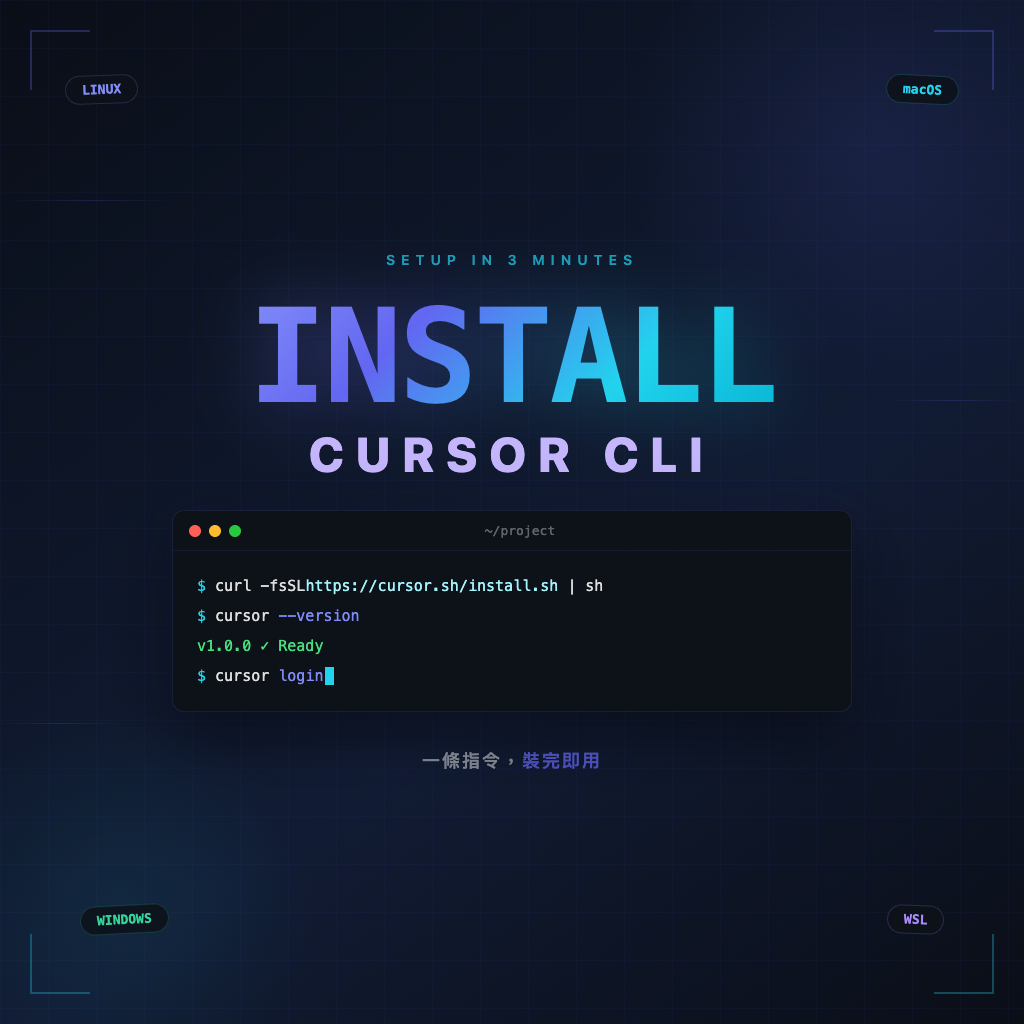
安裝這件事沒有什麼好講究的——一條指令,裝完就有 cursor 可用。但有幾個地方踩過雷才會知道,下面一起說清楚。
macOS / Linux / WSL
在終端機執行:
curl https://cursor.com/install -fsS | bash腳本會自動下載並安裝好 cursor 指令。裝完之後——很多人卡在這——要關掉終端機再開,或執行 source ~/.zshrc(或 ~/.bashrc)讓 PATH 生效。不做這步,你會跟 command not found 對看半天。
Windows(PowerShell)
以系統管理員身分開啟 PowerShell,執行:
irm 'https://cursor.com/install?win32=true' | iex驗證有沒有裝好
cursor --version有出現版本號就代表成功。這行沒輸出或報錯,先確認 PATH 有沒有更新——多數「裝了但不能用」都是這個問題。
第一次使用要登入
Cursor CLI 需要訂閱才能用,第一次執行時會要求登入帳號:
cursor auth login依畫面指示用瀏覽器完成就好,同一台機器之後通常不用重複做這步。
安裝三步走:執行 curl 腳本 → 重開終端機 → cursor --version 確認。然後 cursor auth login 一次,後面就不用再管了。
下一步:02-basic-usage — 裝好了,來看怎麼下第一個指令。