Cursor CLI 實用技巧與常見問題 FAQ
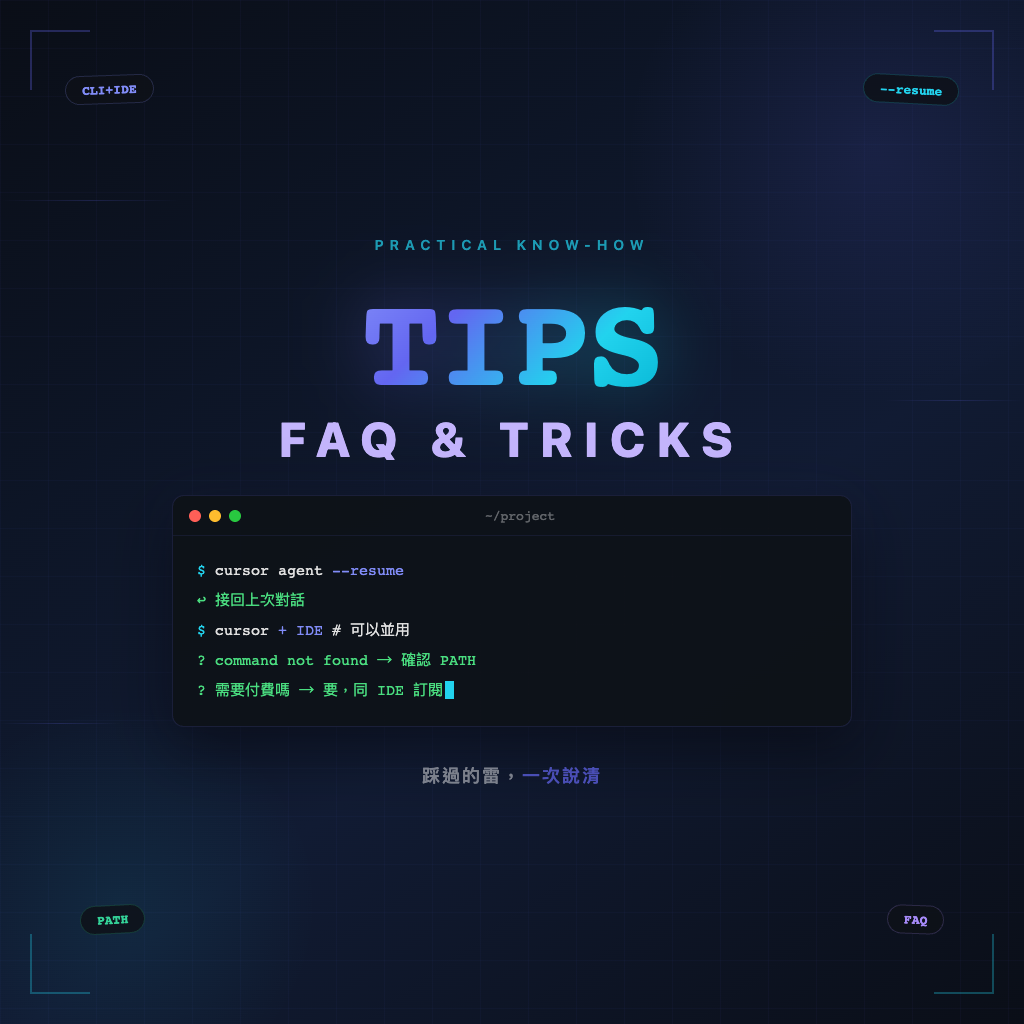
用了一段時間之後,有幾個技巧會讓你覺得「早點知道就好了」。加上幾個大家最常問的問題,一起說清楚。
接回上次的對話
聊到一半關掉終端機、或任務做到一半中斷了,想從上次繼續——不用從頭講一遍:
cursor agent --resume會載入最近一次對話,上下文都還在。就像暫停影片再繼續播,省去重新交代背景的時間。
執行指令前先問你
Agent 有時候會想執行 npm install、git commit 之類的指令。互動模式下它會停下來問,但如果你更謹慎——或者不確定那台環境能不能隨便跑指令——可以在對話裡直接說:「執行任何 shell 指令前都要先問我」。
這樣就不會出現「咦它剛剛跑了什麼」的驚喜場面。
CLI 和 Cursor 視窗可以同時用
很多人以為二選一,其實不用——CLI 和 Cursor IDE 並不衝突,同時開著也沒問題:
- 視窗負責主要開發、看檔案樹、用 Tab 補全
- 終端機用 CLI 跑小任務、查文件、跑自動化腳本
一個主戰場、一個游擊隊,分工合作,互不踩腳。
常見問題
cursor: command not found 是怎麼回事?
多半是 PATH 沒更新——安裝後沒有重開終端機,或沒有執行 source ~/.zshrc(或 ~/.bashrc)。確認 cursor 的安裝路徑有在 PATH 裡,這個問題就解決了。
CLI 要付費嗎?
要。需要 Cursor 訂閱才能用,跟 IDE 的訂閱是同一套,不用另外買。
在伺服器或 Docker 裡能用嗎?
可以。條件是:安裝腳本能跑、能登入 Cursor(或設好 API token)、有網路連到 Cursor 雲端。封閉環境或沒有出網的機器就別指望了。
CLI 和 Cursor 視窗裡的 Agent 是同一個嗎?
背後是同一套 AI 能力。差別在 CLI 是終端機介面、支援非互動模式、可以接進腳本和 CI——同一個 AI,不同出場方式。
卡住的時候先跑 cursor --help,再去官方文件查,多數問題都有答案。CLI 一開始看起來指令多,用幾次之後就會發現常用的就那幾個。
下一步:06-cursor-cli-with-worktree — 搭配 Git Worktree,讓多個 branch 同時有 AI 在跑。